
Содержание
Замена осушителей, ТРВ
Главная / Замена осушителей, ТРВ,
Замена осушителя в Санкт-Петербурге
Важной деталью кондиционера является фильтр-осушитель (ФОК). Его предназначение – удаление избыточной влаги и защита агрегата от загрязнения. ФОК применяется в качестве резервуара, в котором накапливается хладагент, вытекающий из конденсатора.
Данный прибор используется не только в кондиционерах, а в холодильных агрегатах. Фильтр осушитель кондиционера располагается между термическим впускным клапаном и выпускным патрубком. Как и любой прибор, данный фильтр постепенно изнашивается в процессе эксплуатации. Наиболее распространенная причина выхода ФОК из строя – засорение, в результате чего эффективность фильтрации фреона снижается. Также корпус может потерять герметичность. В этих случаях требуется выполнить такую операцию, как поменять фильтр автокондиционера.
Вы всегда можете приобрести и заменить у нас осушитель автокондиционера на своем автомобиле.
Замена терморегулирующего вентиля в Санкт-Петербурге.
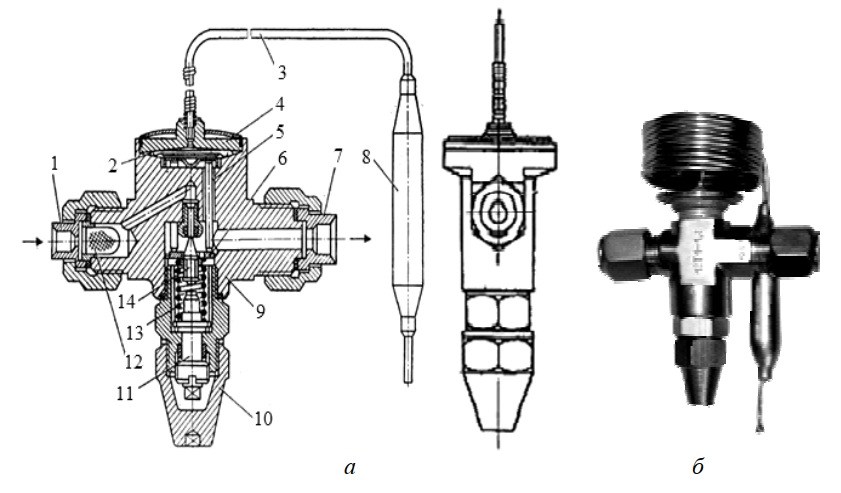
Терморегулирующий вентиль автокондиционера (сокращенно ТРВ) — это точное устройство, которое призвано регулировать подачу хладагена в испаритель. Иными словами ТРВ – это устройство на фреонопроводе, расположенное между испарителем и конденсором. Основная функция прибора – регулирование температуры пара на выходе и выведение фреона зависимо от степени его кипения в испарителе. Терморегулирующий вентиль автокондиционера также служит барьером, защитой от попадания жидкости в компрессор.
Существует много моментов, которые могут повлиять на работу такого прибора как терморегулирующий вентиль автокондиционера. Однако к основным относят:
- Нестабильная работа всей системы кондиционирования. Имеется в виду, что холодный воздух поступает циклически;
- Обмерзание или сильное переохлаждение шлангов и труб испарителя;
- Регулярные отключения и перебои в работе компрессора.
Терморегулирующий вентиль автокондиционера: причины поломки
- Неверная регулировка работы ТРВ;
- Примитивное физическое старение или технические неполадки;
- Загрязнение системы автокондиционирования продуктами горения;
- плохое функционирование ресивера, попадание влаги или кислорода в систему;
Как вывод можно сказать, что терморегулирующий вентиль автокондиционера является очень важной деталью, замена которой при обнаружении первых «симптомов» строго необходима. Возможно, некое ухудшение в работе и не будет относиться к поломке именно ТРВ, однако проверить это предположение необходимо. Проще сразу купить терморегулирующий вентиль автокондиционера, нежели потом тратить с несколько раз больше на ремонт испарителя и других частей. Если же вовремя не сделать замену ТРВ, последствия могут быть тяжелыми, вплоть до необходимости замены всего кондиционера.
Для диагностики автокондиционера обращайтесь в наши сервисы
Акция
Посоветуй другу наш автосервис и он получит скидку на ремонт 5%
Замена осушителей, ТРВ
Замена осушителей, ТРВ
Замена осушителей
Система кондиционирования автомобиля (или климатконтроль) является неоспоримым преимуществом современных автомобилей. К сожалению, в процессе эксплуатации они имеют свойство ломаться, а если точнее, то начинается все с отдельных элементов системы.
Одним из явных признаков поломки автокондиционера является необходимость часто его заправлять. То есть если вы стали замечать, что фреон словно исчезает из кондиционера, то необходимо пройти диагностику. 100% признак – это когда автокондиционер вовсе перестает работать и т.д. Мы рекомендуем не запускать систему до такой степени и регулярно следить за ее состоянием.
В целом в системе кондиционирования много различных элементов (радиатор, компрессор, испаритель, трубки, ТРВ, клапана, фильтры и т.п.). Среди них почетное место занимает фильтр-осушитель (или ФОК). Его задача обеспечивать защиту автокондиционера от загрязнения и удаление избыточной влаги. Кстати, самая частая причина его поломки, как раз засорение.
Последствия засорения осушителя весьма негативные . Во-первых ,снижается эффективность фильтрации фреона, во-вторых, корпус может потерять свою герметичность, в-третьих, это все может стать причиной поломки самого автокондиционера.
Сам по себе фильтр-осушитель в процессе эксплуатации изнашивается и не подлежит ремонту. Если он испортился, то ремонту уже не подлежит. Необходимо будет заменить его на новый осушитель.
В нашем автосервисе осуществляются услуги по замене осушителей (ФОК) в кратчайшие сроки и по доступной стоимости.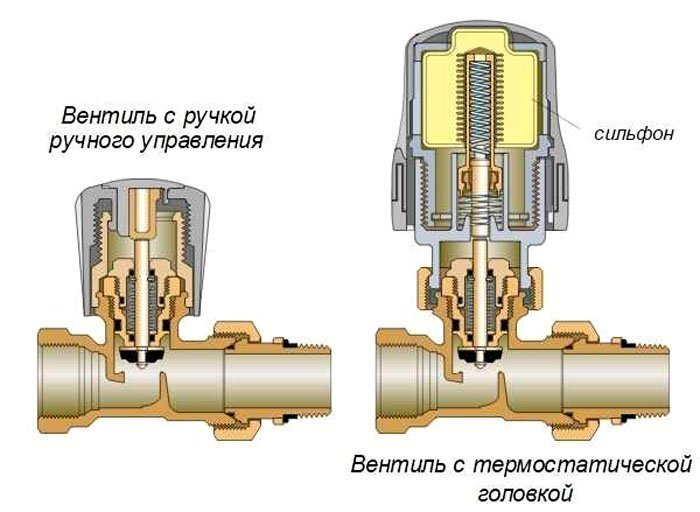 Мы знаем как важно, чтобы автокондиционер исправно работал, особенно в летнее время года. Да и вообще необходимо ухаживать за свои автомобилем, тогда он «ответит» вам взаимностью.
Замена ТРВ (терморегулирующего вентиля)
Также одной из причин поломки автокондиционера может стать вышедший из строя терморегулирующий вентиль. Предназначен ТРВ для того, чтобы служить неким барьером, защищающим компрессор от попадания в него жидкости. Его основная функция – регулировка температуры пара на выходе и выведение фреона в зависимости от степени его кипения в испарителе. То есть, другими словами, он регулирует подачу хладагента в испаритель.
Терморегулирующий вентель может выйти из строя не только в результате его изнашиваемости, но и в таких случаях, например, как загрязнение системы кондиционирования продуктами горения, попадание туда влаги или кислорода, при неверной регулировке работы ТРВ, регулярных отключениях и перебоях в работе компрессора и т.д.
Если вы заметили ухудшение в работе автокондиционера, то в первую очередь необходимо сделать диагностику. Возможно, что дело именно в ТРВ. И если это так, что стоит отметить, что дешевле будет сразу заменить его, чем пренебречь этим. Если своевременно не сделать замену ТРВ, то в результате придется ремонтировать испаритель или другие элементы автокондиционера, а возможно и всю систему в целом.
Ремонт и обслуживание систем автокондиционирования необходимо доверять профессионалам. Только так можно быть уверенным в качественном результате.
Именно такие мастера работают в нашем сервисе. Мы осуществляем ремонт и обслуживание систем кондиционирования автомобилей в СПб. На все услуги предоставляем гарантии. Кроме того, периодически проводим разные акции, когда обслуживание становится для вас еще более выгодным!
Записаться на диагностику или замену осушителя/ ТРВ автокондиционера можно по телефону:
м.Балтийская
ул. Ивана Черных, 31
+7 (812) 777-18-86
м.Ленинский проспект
Ленинский проспект 139а
+7 (812) 777-53-00
м.Ленинский проспект
Брестский бульвар, 9А
+7 (812) 777-18-89
Как откалибровать телевизор для получения наилучшего изображения
Итак, вы только что принесли домой свой новый телевизор, распаковали его и включили. Картинка выглядит отлично, но вы не на 100 процентов удовлетворены некоторыми незначительными цифровыми артефактами, которые вы видите. Цвет тоже можно немного подправить. И, может быть, если вы…
Не пересматривайте предложение продавца отправить техника к вам домой. Это будет стоить вам как минимум пару сотен баксов. Мы покажем вам, как откалибровать ваш телевизор таким образом, чтобы сгладить некоторые из наиболее распространенных проблем с изображением и добиться наилучшего изображения, на которое способен ваш новый телевизор. И большинство наших рекомендаций не будут стоить ничего, кроме вашего времени.
Настраивать или не настраивать
Прежде чем мы перейдем к мельчайшим деталям, подавляющее большинство телевизоров выходят с завода чертовски хорошо отрегулированными. Так было не всегда, но есть вероятность, что все современное, что вы купите, на 98 процентов соответствует требованиям. Выберите «домашний» вариант при первой настройке, и если вы похожи на большинство зрителей, вы будете полностью довольны качеством изображения. Если это так, потратьте время на просмотр отличного фильма вместо того, чтобы возиться с расширенными настройками изображения телевизора.
Майкл Браун/IDG
Первый шаг в процессе калибровки — убедиться, что ваш телевизор настроен для домашнего использования, а не для хранения в демонстрационном режиме.
Проверка работоспособности в стороне, если вы хотите получить эти последние пару процентов качества изображения с вашего телевизора, мы проведем вас через этот процесс. Только не ожидайте, что ваш 300-долларовый телевизор вдруг будет выглядеть так, будто в нем есть квантовые точки или OLED-панели. Технологии, которые вы купили, — это технологии, которые вы купили, и никакие махинации этого не изменят.
Фактор HDR
Расширенный динамический диапазон (HDR) — новейшая популярная функция телевизоров, и мы обсуждаем ее заранее, потому что она может повлиять на процесс настройки. HDR-телевизор будет генерировать гораздо большую яркость, чем стандартный телевизор с динамическим диапазоном. Обратите внимание, что «совместимость с HDR» не считается. Это просто означает, что телевизор понимает информацию, но ничего с ней сделать не может.
Стандарты HDR, такие как HDR10, HDR10+ и Dolby Vision, в основном представляют собой информацию о настройках, встроенную в видео, которая сообщает вашему телевизору, как воспроизводить материал. По нашему опыту, HDR лучше всего работает с телевизорами с пиковой яркостью не менее 700 нит. Вы получите некоторый эффект HDR (яркие лазерные снимки, больше деталей в темных областях) с телевизорами, генерирующими меньше этого, но общая палитра может быть довольно темной, особенно с более старым HDR10.
Долби
Dolby Vision HDR по сравнению со стандартным динамическим диапазоном
HDR10 настраивает телевизор только один раз, в начале, и при этом должен учитывать весь фильм. Иногда мы увеличивали яркость заголовка HDR10, хотя это возможно не на всех телевизорах. Некоторые даже блокируют базовые настройки яркости и цвета, пока работает HDR.
HDR10+ и Dolby Vision постоянно отправляют информацию о настройке по всему материалу, поэтому все, что вы настраиваете в соответствии с одной сценой, может испортиться для следующей или просто быть выброшенным. Но если вы чувствуете необходимость, обязательно попробуйте. Вот первые шаги.
Основные настройки
Вы также можете назвать этот шаг элементарной калибровкой, и он не должен занимать более 10 минут. Все, что вам нужно, это несколько тестовых изображений и ваши глаза. Вы также можете использовать экспонометр, но это на потом. Так что возьмите пульт, перейдите к настройкам изображения и прочитайте о различных вещах, которые вам, возможно, придется настроить. Чуть позже мы доберемся до тонкостей и истинной калибровки.
Яркость: На самом деле это совсем не то, что вы делаете с обычным бытовым диммером — это регулятор уровня черного; т. е. регулирует уровень яркости (или ее отсутствия), который считается абсолютным черным цветом. Вы увеличите значение, чтобы поднять его, и уменьшите значение, чтобы понизить его. Визуально кажется, что он имеет тот же эффект, что и диммер, но есть небольшая разница, которую вы увидите, когда мы будем обсуждать контраст.
Перед настройкой яркости может потребоваться отключить адаптивную яркость , которая изменяет интенсивность подсветки в зависимости от количества окружающего света, воспринимаемого телевизором. Если оставить его включенным, вы не сможете увидеть фактические результаты ваших настроек.
ТНХ
С этим изображением на экране отрегулируйте яркость телевизора так, чтобы тень большого логотипа THX в центре была едва видна. Чтобы получить это изображение на телевизоре, щелкните его, чтобы развернуть, а затем щелкните правой кнопкой мыши, чтобы сохранить его на флэш-накопитель, который можно подключить к телевизору.
Подсветка: Теперь этот является регулятором яркости, но он применим только к ЖК-телевизорам или другим типам, которые используют отдельный источник для яркости. У OLED этого нет, потому что источником света является сам диод, а не свет, проходящий через него. Увеличение силы или яркости задней подсветки приведет к более яркому изображению, но также увеличит засветку по краям телевизора, а также от самих ЖК-дисплеев (которые не являются идеальными шторками) и области вокруг них.
На некоторых телевизорах можно почти полностью размыть цвет, увеличив интенсивность подсветки. Не делай этого. Вообще говоря, оставьте фоновую подсветку как можно ниже для условий окружающего освещения, сохраняя при этом подходящие яркие блики яркими. В отличие от настройки цвета, вы можете потерять края и детализацию, если уменьшите подсветку слишком низко, хотя некоторые телевизоры не позволят вам сделать это так низко.
Контрастность: Опять же, это на самом деле не регулирует контрастность, т. е. разницу между соседними светлыми и темными областями, а изменяет уровень белого или то, какой оттенок считается абсолютно белым. Таким образом, яркость соответствует уровню черного, а контрастность соответствует уровню белого. Разница между ними и есть ваш фактический уровень контрастности. Вот почему рекомендуется пересмотреть яркость после настройки контраста, и наоборот.
Понижение контрастности вместе с яркостью может помочь замаскировать такие проблемы обработки, как мерцание и муар, а повышение контрастности поможет выделить детали в более темных областях. Насколько это поможет, будет зависеть от вашего телевизора. THX
Цвет: Этот телевизионный термин на самом деле ближе к своему обыденному значению, но относится к интенсивности цвета или, говоря языком индустрии, к насыщенности. Это не оттенок или баланс RGB — они находятся в тонких настройках, которые мы рассмотрим позже. Включите эту настройку слишком высоко, и цвета заглушат детали. Установите его слишком низко, и вуаля! У вас есть черно-белый телевизор и отличный способ обесцветить старые фильмы, которые были «модернизированы».
Настройки насыщенности легко выполняются на глаз. Когда вы заметите снижение детализации, у вас более чем достаточно цвета. Мы рекомендуем использовать эпизод The Simpsons для тестирования. С практической точки зрения, когда цвет кожи Барта Симпсона начинает скрывать его контуры, вы зашли слишком далеко. Практически говоря, ваши корректировки должны быть очень мелкими.
ИДГ
Это показания нашего измерителя цвета UPRTek MK350N, показывающие перекос в телевизоре с белой светодиодной подсветкой.
Вы также найдете настройки цветового пространства, которые обычно можно оставить автоматическими. Но если они у вас есть и вы хотите вручную установить глубину цвета, вам подойдет Rec.709 для большинства материалов; но с 4K HDR вам понадобится Rec.2020, если он доступен.
Оттенок: В некоторых старых телевизорах это может называться Hue. Первоначально разработанный для исправления фазовых ошибок при обмене данными между ТВ-тюнерами и трансляциями, он изменяет пропорцию красного или зеленого в каждом цвете, отличном от черного. Вероятность того, что вам придется настраивать это в наши дни, ничтожно мала, но если лицо вашей любимой звезды выглядит немного зеленым вокруг жабр, используйте настройку оттенка в качестве быстрого средства для желудка. Если это не дает удовлетворительного результата, вам может потребоваться проверить расширенные настройки баланса RGB или купить новый телевизор.
ИДГ
Вы можете использовать это изображение с чистыми черными, белыми, красными, зелеными и синими цветами RGB, чтобы оценить точность цветопередачи вашего телевизора. Если у вас нет измерителя, ищите зеленый, который выглядит лаймовым, и красный, который выглядит оранжевым. Если вы можете набрать их, отлично. Но с некоторыми телевизорами это невозможно из-за используемой подсветки.
Резкость: Это уровень воспринимаемой детализации и очерчивания краев, которые вы увидите на изображении. В наши дни он в основном регулирует алгоритм сглаживания, используемый процессором изображения телевизора. Слишком много, и вы увидите зубчатые, сглаженные края; слишком мало, и детали становятся грязными. Это все на вкус, но телевизоры обычно поставляются настроенными на «мягкий чеддер»; то есть уровень, который большинство сочтет приемлемым.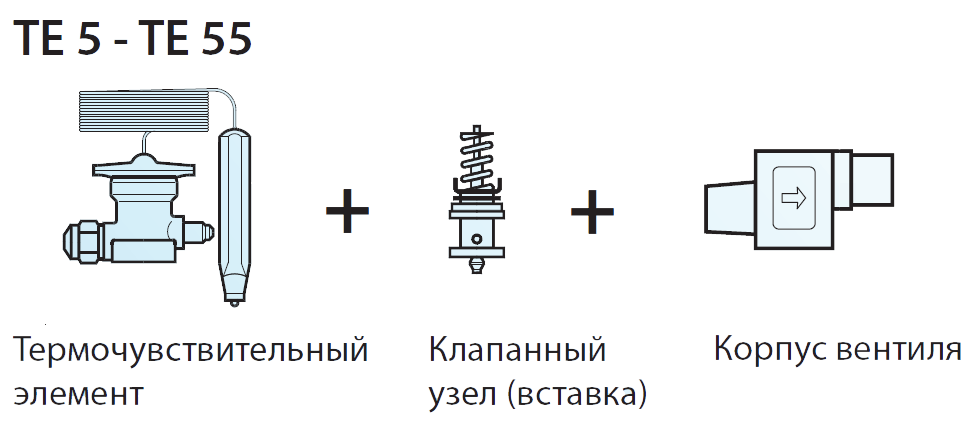
Некоторые телевизоры также снижают резкость, чтобы скрыть такие проблемы, как муар, мерцание, мерцание и т. д., которых становится все труднее избежать по мере того, как в игру вступают технологии, требующие большей яркости, такие как HDR. Идеальная обработка этих сверхярких бликов в движении — это обработка видео, эквивалентная холодному синтезу — это еще не сделано.
Движение: Это настройка, которая, как и резкость, требует компромисса. Однако в данном случае речь идет о снижении артефактов, таких как дрожание (внезапные прыжки) и заикание в последовательностях действий и панорамировании, и сохранении деталей. Если вы хотите увидеть, сколько деталей вы теряете, сделайте паузу в середине быстрой последовательности действий и изучите края объектов.
Разница с этой настройкой может быть существенной — если у вашего телевизора есть отбивные. Большинство телевизоров с аппаратной частотой обновления 60 Гц страдают как минимум от до случайных дрожаний (дерганий) или рывков, в то время как модели с частотой 120 Гц случаются редко. Дополнительные циклы позволяют процессу преобразования частоты кадров (59,97 кадров в секунду в 60 кадров в секунду и так далее) вставлять черные кадры для вставки, а также использовать другие приемы для сглаживания действия.
Телевизоры с более высокой аппаратной частотой обновления также, как правило, используют лучшие процессоры. Вы можете игнорировать остальные фразы и цифры, которые продавцы бросают вам — это просто их способ сказать, что они используют такие трюки, как мерцание подсветки, чтобы улучшить проблемы с движением. Отрегулируйте по вкусу.
Нам нравится гладкость, за исключением случаев, когда она создает эффект «от кадра до видео», который может иметь место на более дешевых телевизорах. Голливуд чувствует себя по-другому, и вы можете найти «режим фильма» на более новых моделях, который должен приблизиться к первоначальному «видению» тех, кто продюсировал материал.
Размер изображения: Также известен как соотношение сторон . Большинство современного контента имеет соотношение сторон 16:9. Почти все телевизоры эпохи плоских панелей имеют одинаковое соотношение сторон 16:9, и они идеально сочетаются друг с другом. С другой стороны, во многих старых фильмах и некоторых телепередачах используются более узкие соотношения сторон, и их следует отображать в виде столбцов; т. е. с вертикальными черными полосами слева и справа. Правда 4К или 4096 x 2160 (17,1:9) будет слегка обрамлено или с небольшими черными рамками вверху и внизу дисплея — точно так же, как контент с высоким разрешением, отображаемый на дисплее с соотношением сторон 4:3.
Если все выглядят неестественно худыми или толстыми, или изображения кажутся обрезанными, то у вас неправильная настройка. Нужные настройки называются 16:9 или Широкий для контента HD (720p), FHD (1080p) или UHD (2160p) и 4:3/Стандартный для трансляции или старых фильмов. Современный телевизор должен правильно воспринимать сигнал и автоматически корректировать способ его отображения, если только вы не отмените его. Тем не менее, мы иногда видели неточности в восприятии материала, передаваемого через DLNA или другие источники.
Точная настройка
Теперь давайте перейдем к мельчайшим деталям, или к тому, что видеофилы считают калибровкой. Если вы осмотритесь в расширенных настройках вашего телевизора, вы, вероятно, столкнетесь с некоторыми сложными на вид вещами: цветовая температура, усиление и смещение для красного, зеленого и синего; баланс белого; и гамма. Вы можете попробовать эти настройки на глаз, но, поскольку различия могут быть такими значительными, вам, вероятно, будет лучше использовать аппаратную помощь, о которой мы поговорим далее.
Вы можете в спешке испортить изображение с помощью этих тонких настроек, но они также являются путем к последней частичке точности изображения. Мы не можем рассказать вам о расширенных настройках каждого телевизора, но мы можем рассказать вам о наиболее распространенных настройках и о том, что они делают. Обратите внимание, что вы можете увидеть некоторые из тех же настроек в расширенных настройках, что и в основных настройках. Обычно они служат базой для общих элементов управления.
Визио
Раздел в разделе «Дополнительные настройки», такой как этот для сверхъяркого телевизора Vizio P-Series, — это то, что вам нужно, когда дело доходит до тонкой настройки вашего изображения.
Температура: Настройки цветовой температуры влияют на интенсивность цвета по всему спектру, что в основном представляет собой кривую. Как правило, они предлагают лишь несколько вариантов, соответствующих отраслевым стандартам. По сути, они варьируются от холодного (подчеркивая синий конец спектра) до теплого (красный конец). Попробуйте различные температуры, прежде чем возиться с точными настройками, описанными ниже. Мы рекомендуем вам придерживаться значения по умолчанию, если вы не пытаетесь сопоставить вывод другого устройства или носителя. Около 5800K точно имитирует солнечный свет.
Многие телевизоры предлагают режимы, такие как спорт, компьютер, игры, кино и т. д., в которых используется изменение цветовой температуры. Это может быть лучшим вариантом, если вы хотите, чтобы все было просто.
Баланс белого: Это идет рука об руку с приведенными ниже настройками RGB, потому что это количество красного, зеленого и синего, используемое для создания чистого белого. С технологией, способной производить чистый красный, зеленый и синий цвета, это было бы легко. Квантовые точки и OLED-экраны близки, но никакая другая технология на самом деле не приближается, так что это, как правило, будет приблизительным, и вам нужно будет решить, хотите ли вы теплый или холодный белый цвет.
Усиление и смещение RGB: Если ваши цвета смещены в сторону красного, зеленого или синего, вы можете уменьшить или увеличить их уровень с помощью этих элементов управления. Как правило, вы будете использовать белое изображение и настраивать цвета компонентов так, чтобы изображение было действительно белым или настолько близким к нему, насколько это будет отображать телевизор. Опять же, вы во власти техники.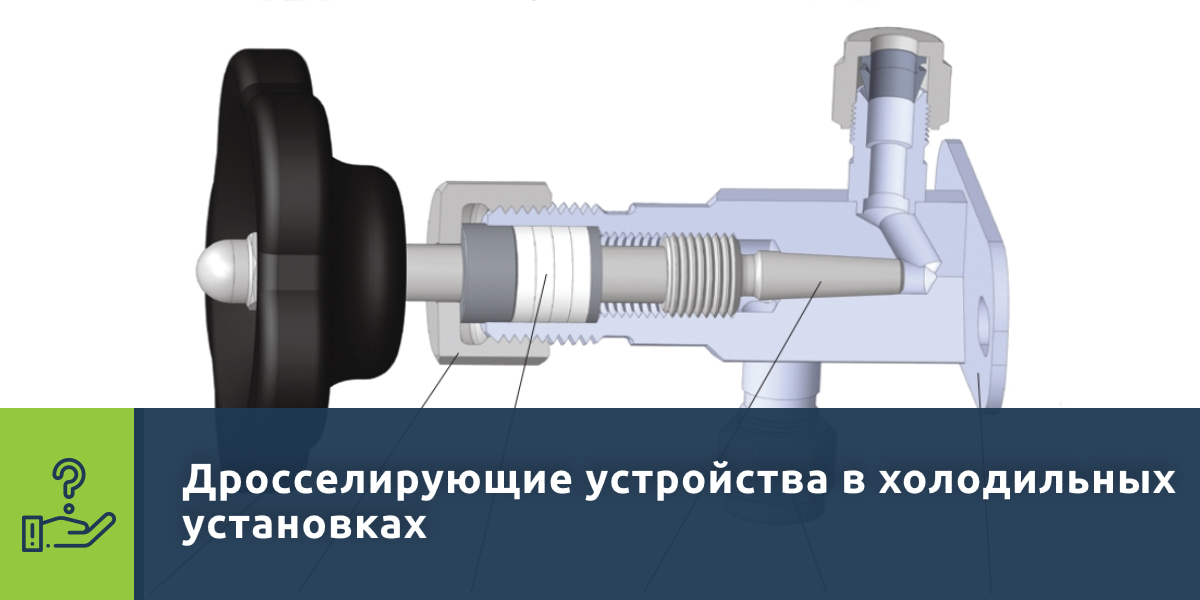 Многие более дешевые телевизоры просто не могут воспроизвести точный зеленый или красный цвет из-за синего перекоса белого светодиодного освещения, которое они используют. Также см. Баланс белого.
Гамма: В нескольких абзацах мы могли бы рассказать вам, что такое гамма (это связано с интерпретацией цветового пространства с точки зрения яркости). Вместо этого думайте об этом как об эквиваленте управления звуком среднего диапазона для вашего изображения. Гамма влияет не на белый или черный, а на яркость промежуточных цветов. Слишком высокая настройка, и они слишком темные; слишком низко и они слишком легкие. Цель, если вы не пытаетесь сопоставить выходной сигнал другого типа устройства, состоит в том, чтобы сохранить детали в темных областях, не сбивая их в более светлых областях.
Настройка по телефону
Нет, речь не идет о звонке в техподдержку. Речь идет об использовании приложения THX Tune-Up, которое доступно как для устройств Android, так и для iOS и других.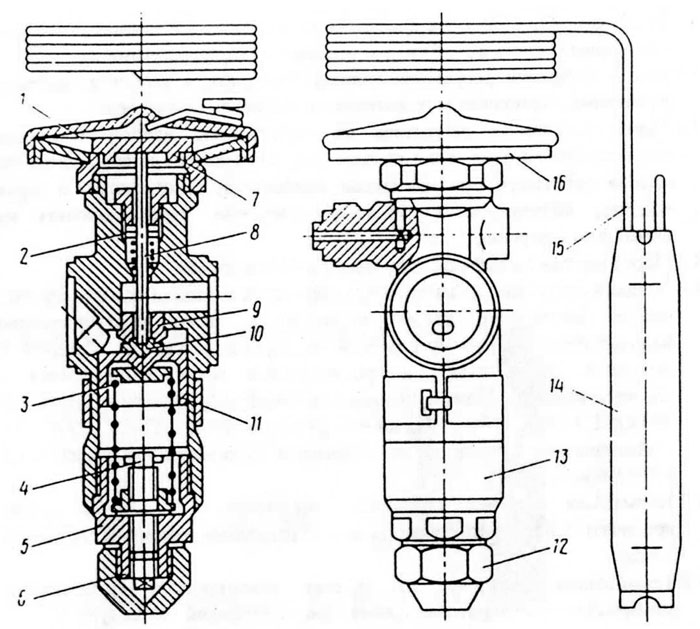 Установите его на свой смартфон, подключите телефон к телевизору через HDMI, и приложение отобразит калибровочные изображения (мы использовали некоторые из более старых изображений выше), проведет вас через настройки и измерит уровни с помощью камеры телефона.
Бесплатно, кроме видеоадаптера, который понадобится для вывода изображения на телевизор. Вы мог бы использовать Chromecast, но сжатие может помешать вам получить точные цвета, и эта функциональность не работает согласно последним обзорам. Приложение давно не обновлялось, так что вы сами для этого.
ТНХ
Запустите это бесплатное приложение для калибровки THX на своем планшете или смартфоне (доступны версии для Android и iOS), и изображение на вашем телевизоре будет в кратчайшие сроки на высоте. Для достижения наилучших результатов вам потребуется аппаратное подключение к телевизору (HDMI).
Тестовый диск Spears & Munsil
Недавно мы начали использовать этот калибровочный диск за 40 долларов США как часть нашего собственного тестового набора, поскольку он содержит множество тестов для движения, яркости, рендеринга линий и узоров и т. д. по мере их появления, но некоторые из фактических калибровочных тестов требуют, чтобы у вас был измеритель света / цвета, по крайней мере, с приемлемой точностью.
Это может быть ваш телефон, или вы можете взять что-то вроде портативного спектрометра UPRTek MK350N, который мы сейчас используем, но это обойдется вам в крутые 1700 долларов. Есть много промежуточных вариантов, но ваш телефон, скорее всего, будет таким же точным, как ваше восприятие, и вы всегда можете обновить его, если это необходимо.
Мы также рекомендуем тестовый диск тем, кто еще делает покупки. Если вы вежливо попросите, возможно, ваш продавец позволит вам проиграть диск на телевизоре. Это, конечно, предполагает, что магазин действительно продает все более редкие проигрыватели дисков Blu-ray.
Дорогостоящий спред
Теперь, если вы хотите, чтобы действительно хотел, чтобы все было как можно ближе к совершенству, но вы не хотите тратить много часов на сертификацию или изучение калибровки, есть альтернатива это широко поддерживается: CalMan Home от Portrait Displays за 145 долларов выпускается в версиях для телевизоров Samsung, Sony, LG и Panasonic. Каждый из них зависит от бренда с точки зрения функции AutoCal, хотя вы можете использовать их вручную с любым телевизором. Вам понадобится поддерживаемый счетчик.
СпектраКал
Калибровочный программный интерфейс SpectrCal CalMAN. Если вы действительно хотите перейти к мельчайшим деталям, вам придется иметь дело с этим уровнем сложности.
Если вам нужна возможность скрещивания брендов, существуют профессиональные версии CalMan по цене от 2000 долларов, но опять же, глюкометр продается отдельно. Обратите внимание, что первоначальный разработчик SpectraCal был приобретен компанией Portrait Displays, а ранее упомянутый пакет Enthusiast больше не доступен.
С любым телевизором или проектором, поддерживающим CalMan, включая модели JVC и Sharp, вы можете использовать функцию AutoCal для автоматической настройки параметров за несколько минут. В зависимости от телевизора, как правило, все, что требуется, — это нажать одну или две кнопки и провести измерителем по поверхности дисплея. Сладкий. Если у вас есть правильный телевизор и — счетчик.
Заключительный совет
Далеко не нам говорить вам, что вы хотите делать со своим телевизором, но калибровка может быть очень интересным и познавательным опытом, если у вас есть ген настройки (или принуждение). Наша собственная винтажная установка SpectraCal очень удобна в использовании, хотя и в гораздо более сложной и многочисленной манере. Тем не менее, есть причина, по которой мы купили MK350N, который выдает красивые четкие изображения без необходимости интерпретации данных.
Нас порадовали результаты работы с приложением THX, а также наши методики оплаты, довольны тем, что у нас получилось с помощью стандартных настроек на глаз, и, честно говоря, в целом довольны картинкой большинства телевизоров без каких-либо настроек вообще . Но где в этом веселье? Попробуйте настройки и помните — есть функция сброса изображения . Неправильная калибровка телевизора ничего не сломает. Наслаждаться!
Как откалибровать телевизор
Вы можете получить гораздо лучшее изображение от телевизора, откалибровав его. Профессиональная калибровка — это трудоемкий и дорогостоящий процесс, требующий специального оборудования и обучения, но вы также можете настроить свой телевизор, чтобы он выглядел лучше, потратив всего 30–40 долларов на тестовый диск и потратив полчаса на то, чтобы поиграться с некоторыми настройками.
Я сертифицированный ISF калибратор телевизоров, и эти инструкции проведут вас через очень простой процесс калибровки, основанный на методах Imaging Science Foundation(Opens in a new window) и не требуют от вас никакого опыта. Все, что вам нужно сделать, это заказать эталонный и калибровочный диск Spears & Munsil(откроется в новом окне). Текущая версия диска — это Ultra HD Blu-ray, поэтому для его просмотра вам понадобится проигрыватель UHD Blu-ray (или PlayStation 5, Xbox One или Xbox Series X). Тем не менее, вы все еще можете найти более старый диск Spears & Munsil HD Benchmark 2nd Edition(откроется в новом окне), который работает на стандартном проигрывателе Blu-ray. Он так же хорошо работает для настройки цвета и контрастности — просто использует контент 1080p вместо 4K.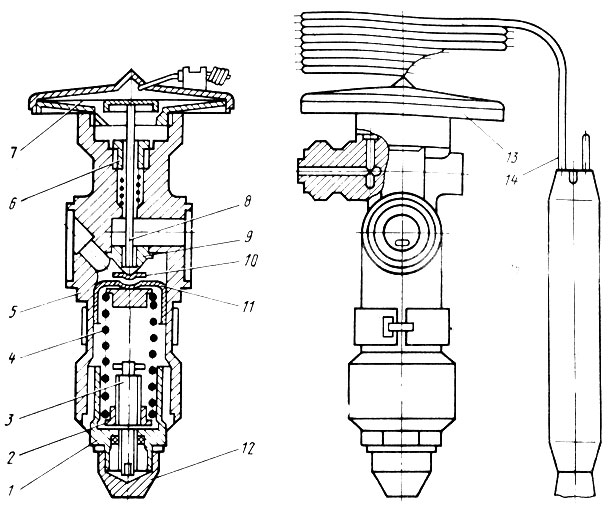
Диск Spears & Munsil — очень полезный инструмент для тех, кто хочет откалибровать свой телевизор или просто узнать больше о том, как работают видеосигналы. Он рекомендован основателем и президентом ISF Джоэлом Сильвером. Он поставляется с подробными инструкциями как на диске, так и в прилагаемом буклете, но многие из них не нужны, и ими можно просто пренебречь, если только вы не профессионал и не знакомы с калибровкой телевизора.
Теперь, прежде чем начать, я отмечу, что большинство телевизоров, которые я тестировал за последние два года, предлагают превосходную точность цветопередачи в стандартном динамическом диапазоне (SDR) из коробки, во многих случаях совпадая со стандартами вещания при использовании правильная предустановка изображения. Они также имеют тенденцию быть довольно точными при отображении сигнала с высоким динамическим диапазоном (HDR) и в обоих случаях также демонстрируют очень хорошие показатели контрастности.
Следуя нашему руководству по лучшим настройкам изображения для вашего телевизора, вы можете получить впечатления от просмотра, которые настолько близки к идеальным, насколько это возможно для данной панели, без прохождения более тщательного процесса калибровки.
Однако, если вам интересно, как работает калибровка телевизора, или вы хотите настроить изображение на более детальном уровне, читайте дальше.
Как PCMag тестирует телевизоры
1. Найдите лучший режим изображения
Вы получите наилучшие результаты, начав с правильного режима изображения. Это общий режим, который диктует многие индивидуальные настройки изображения вашего телевизора и часто включает некоторые параметры более высокого уровня для выполнения калибровочных настроек.
В идеале ваш телевизор должен иметь режим изображения ISF, что означает, что он предоставляет полный набор настроек для выполнения полной калибровки (вам не нужно трогать большинство из них, это для профессионалов). В противном случае найдите любой режим «Кино» или «Театр» и начните оттуда. Если они недоступны, ищите Custom. Держитесь подальше от любых режимов Vivid, Game или Sports.
2. Используйте параметр «Теплая цветовая температура»
Как только вы найдете подходящий режим, найдите параметр «Температура цвета» и убедитесь, что он установлен на «Теплый». Это работает с режимом изображения, обеспечивая для большинства современных телевизоров довольно точные цвета по всем направлениям. Вы можете получить точную точность уровней цвета с полной калибровкой баланса белого/RGBCMY, но для этого требуется специалист по калибровке со специальным оборудованием. Большинству потребителей подойдет предустановка самой теплой цветовой температуры.
3. Отключите ненужные функции изображения
Ваш телевизор, вероятно, поставляется с несколькими опциями, позволяющими на лету настраивать параметры изображения, чтобы они идеально соответствовали тому, что вы смотрите. У них есть свое место, но они губительны для калибровки. Вы должны убедиться, что тестовые шаблоны, которые вы просматриваете, отображаются с фиксированными настройками и что телевизор не регулирует их, пока вы работаете.
В меню настроек изображения вашего телевизора найдите любое подменю, которое звучит как Расширенное изображение, Экспертное изображение или Параметры изображения.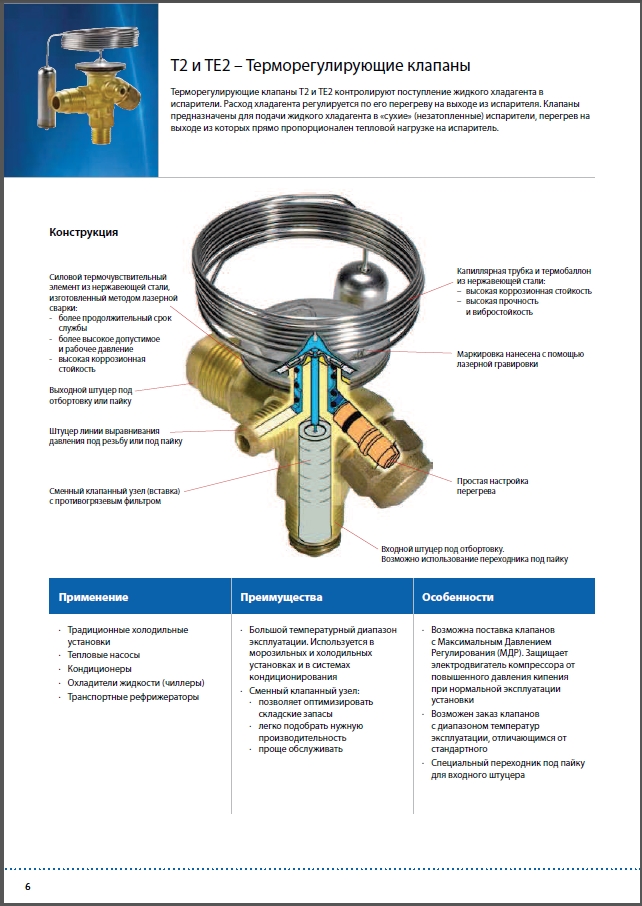 Отключите любую функцию со словами Adaptive, Dynamic, Motion, Processing или Smoothing. Пока вы там, убедитесь, что Overscan отключен, если это возможно (это поможет на следующем шаге).
Между прочим, отключение любых функций, улучшающих движение, уменьшит этот резкий эффект мыльной оперы, который не нравится большинству людей. Улучшения движения имеют свое место, часто в спортивных состязаниях или видеоиграх, но большинство фильмов и телешоу гораздо приятнее смотреть, когда они отключены.
Наше руководство по частоте обновления предлагает более подробное объяснение того, что делают эти режимы, и имеет ли значение частота вашего телевизора 60, 120 или 240 Гц.
4. Проверка геометрии изображения
Независимо от того, как вы отрегулируете другие настройки, ваш телевизор будет выглядеть лучше, если он настроен на отображение того, что вы смотрите, с правильным соотношением сторон. Это может быть проблемой для кабельных приставок, если вы переключаетесь между каналами HD и SD, но в противном случае вы сможете настроить все так, чтобы изображения отображались в исходном разрешении. Найдите кнопку на пульте дистанционного управления или параметр в меню «Изображение» под названием «Соотношение сторон», «Размер изображения» или «Масштаб». Убедитесь, что для него установлено значение «Обычный» или «Просто сканирование». Не выбирайте ничего под названием «Широкий», «Масштаб», «3:4» или «16:9»..
Проверить правильность геометрии изображения можно с помощью диска Spears & Munsil. В разделе «Расширенное видео» выберите «Настройка», а затем «Кадрирование». Появится тестовый шаблон, отображающий границы различных разрешений. Если вы используете стандартный диск Blu-ray, белые стрелки, указывающие на линии 1920 x 1080, будут касаться края экрана (это также применимо, если вы используете телевизор 4K; ваш проигрыватель увеличит изображение) . Если вы используете диск Ultra HD Blu-ray, стрелки, указывающие на строки 3840 x 2160, будут касаться края экрана.
5. Установить контрастность
Здесь диск Spears & Munsil становится действительно полезным.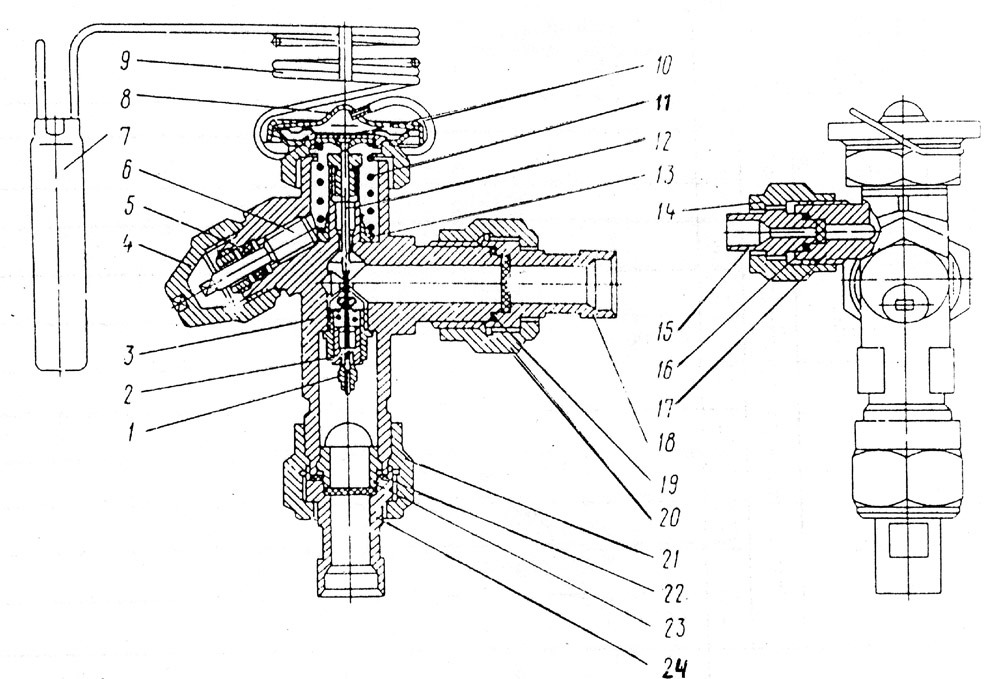 Вы собираетесь настроить параметры яркости и контрастности, используя тестовые таблицы PLUGE на диске. В главном меню диска выберите Video Calibration, а затем Contrast. Настройте параметр «Контраст» на телевизоре так, чтобы полоски с цифрами ниже 238 были отчетливыми оттенками серого, а полоски с цифрами выше 238 — белыми. Серые прямоугольники, окружающие десять цветных квадратов вверху и внизу экрана, должны быть видны, а градиент в середине должен плавно снижаться от белой полосы в центре до черной по бокам.
6. Настройка яркости
Звучит парадоксально, но настройка яркости вашего телевизора на самом деле регулирует уровень черного. Нажмите вправо на пульте дистанционного управления, чтобы перейти к шаблону проверки яркости. Увеличивайте яркость телевизора до тех пор, пока не станут видны все четыре серые полосы в середине, затем медленно уменьшайте яркость до тех пор, пока не станут видны только две правые полосы, а две левые полосы не исчезнут на заднем плане.
7. Запишите свои настройки
Если вы следовали этим инструкциям, ваш телевизор теперь должен быть откалиброван так, как это может быть без профессионального оборудования. Игнорируйте инструкции по настройке цвета или резкости в меню «Калибровка видео»; подавляющее большинство телевизоров, проданных за последние несколько лет, отсортировали эти настройки по умолчанию, которые работают довольно хорошо, и попытка их изменить может привести к ошибкам изображения.
Вы можете проверить свои результаты, зайдя в меню «Демонстрационные материалы» и просмотрев несколько видеоклипов. Они должны выглядеть полными деталей как в свете, так и в тени, с отчетливыми мелкими текстурами. Цвета должны выглядеть естественными, а не кричащими или окрашенными в синий или розовый цвет.
Запишите настройки изображения, настройки цветовой температуры и любые функции, которые вы отключили, а также уровни яркости и контрастности. Если вы будете вносить изменения в будущем, вы можете исправить любые проблемы, возникающие с изображением, сбросив настройки телевизора к настройкам по умолчанию и используя свои заметки.