
Содержание
ТРВ TX6-N13 Alco Controls
- Описание
- Характеристики
- Полные характеристики
- Отзывы (0)
| Особенности серии: |
| Широкая область применения: благодаря сбалансированной конструкции портов ТРВ может работать с постоянным перегревом при изменениях давления конденсации |
| Отсутствие утечек благодаря герметичной моноблочной конструкции и паяным соединениям |
| Большая диафрагма позволяет исключить негативные воздействия на ТРВ и обеспечивает плавное и постоянное регулирование |
| Специальные заправки для различных применений |
| Внешнее выравнивание |
| Внешняя регулировка перегрева |
| PS: TX6-H/N/M/Sxx: 31 бар. TX6-Zxx: 42 бар |
| TS: -45 … +65°C |
Без маркировки CE согласно ст. 3.3 PED 97/23 EC 3.3 PED 97/23 EC |
|
| по бесплатному телефону: 8 800 500-40-63 |
| e-mail: [email protected] |
| Обратная связь |
| Тип вентиля | Механический |
| Тип ТРВ | Вентиль в сборе |
| Тип хладагента | R407c |
| Рабочий диапазон C | -45… +14 |
| Функция MOP (МДР) | Есть |
| Свойство | Значение |
| Производитель | Emerson |
| Рабочий диапазон | -45.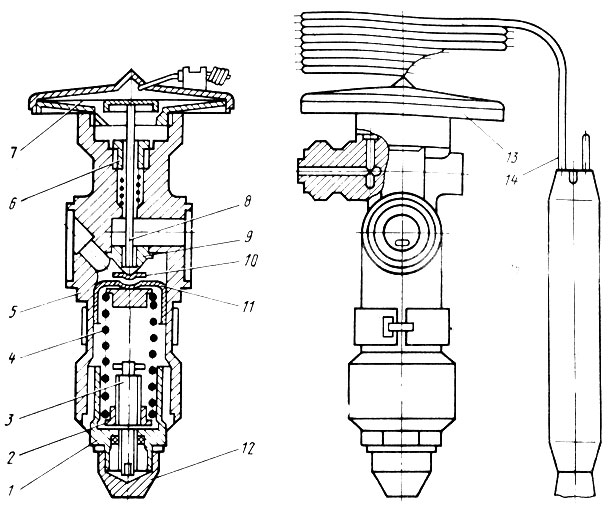 .. +14 °C .. +14 °C |
| Функция MOP (МДР) | Есть |
| Тип хладагента | R407С |
| Тип вентиля | Механический |
| Уравнивание | Внешнее |
| Модель | TX6 |
| Элементы | Вентиль в сборе |
| Соединение прямоточное, пайка | 1/2″ x 5/8″ |
| Номинальная производительность, кВт* | 25,6 |
| Максимальное рабочее давление | 31 bar |
| Номинальная производительность при температуре конденсации +38°C, температуре кипения +4°C (температура насыщения/ точка росы) и переохлаждении жидкости 1 К на входе в ТРВ. | |
Теги: холодильное оборудование,
автоматика,
терморегулирующий вентиль (ТРВ)
Дросселирующие устройства в холодильных установках
Процесс дросселирования, то есть понижение давления, является неотъемлемым элементом холодильного цикла. Именно благодаря этому процессу и существует разница давления между зоной высокого давления и зоной низкого давления холодильного контура. Элемент холодильной системы, в котором происходит процесс дросселировния, называется дросселирующим устройством или расширительным устройством.
Рис. 1. Процесс дросселирования на диаграмме.
Дросселирование хладагента обеспечивается многократным снижением пропускной способности дросселирующего устройства относительно канала подачи хладагента (жидкостной линии). Это снижение может быть как постоянным, так и изменяемым (регулируемым). Существует несколько типов расширительных устройств.
Виды расширительных устройств.
Нерегулируемые
Как следует из названия, нерегулируемые дросселирующие устройства создают постоянное сопротивление движению хладагента и не реагируют на изменение режимов работы холодильной машины. Нерегулируемое дросселирующие устройство подбирается заранее и, как правило, обеспечивает эффективную работу холодильной системы, только в каком-то одном режиме.
Конструктивно существует большое количество различных нерегулируемых расширительных устройств: дросселирующие шайбы, жиклеры, дюзы и т.д. Однако, самым распространенным, в практических холодильных установках, является дросселирующее устройство в виде капиллярной трубки.
Рис.2. Капиллярная трубка в составе холодильного контура.
Капиллярная трубка создает сопротивление движению хладагента не столько за счет меньшего диаметра канала, сколько за счет значительного удлинения. Как правило, степень дросселирования капиллярной трубки точно регулируется именно длиной трубки, а не изменением её сечения. В некоторых системах длина капиллярной трубки может достигать нескольких метров, что позволяет отмерять её длину при помощи обычной рулетки или линейки с достаточным уровнем точности.
Рис.3. Медная капиллярная трубка.
Основным недостатком капиллярной трубки, как и любого нерегулируемого дросселирующего устройства, является неспособность адаптироваться к изменению режима работы холодильной машины. Любое дросселирующее устройство постоянного действия поддерживает только лишь перепад между зонами высокого и низкого давления, но не конкретное значение.
В случае, если необходимо поддерживать стабильное давление кипения хладагента, давление конденсации на агрегатах с капиллярными трубками так же должно быть стабильно. Снижение давления конденсации ниже расчетного повлечет за собой снижение давления кипения и общее снижение производительности агрегата, тогда как повышение давления повлечет снижение перегрева и риск гидроудара компрессора.
Так же постоянные дросселирующие устройства не могут контролировать значение перегрева хладагента на линии всасывания компрессора. Эффективная и безопасная работа установки может обеспечиваться только в небольшом диапазоне внешних условий.
Как следствие, нерегулируемые расширительные устройства применяются только в составе небольших агрегатов, работающих в постоянных режимах: бытовых холодильниках, простых кондиционерах и т. д.
д.
Терморегулирующие расширительные вентили (ТРВ)
Для решения описанных недостатков нерегулируемых расширительных устройств, разработаны различные модели дросселирующих устройств регулируемых. Наибольшее распространение среди механических устройств получит так называемый Терморегулирующий расширительный вентиль или ТРВ.
Рис.4. ТРВ в составе холодильной системы.
Конструктивно ТРВ состоит из дюзы (канала определенного сечения, через который проходит хладагент), запорной иглы (устройства, перекрывающего движение хладагента через дюзу) и термостатирующей системы.
Термостатирующая система, в свою очередь, состоит из мембраны, на которую с одной стороны воздействуют давление хладагента в зоне низкого давления и специальная пружина, а с другой стороны мембрана соединена с термобаллоном (небольшая металлическая капсула, внутри которой находится хладагент, аналогичный заправленному в систему).
Рис.5 Конструкция ТРВ
Термобаллон ТРВ устанавливается на линии выхода хладагента из испарителя, где воспринимает на себя температуру выходящего хладагента. В том случае, если давление в термобаллоне (а значит и температура газа на выходе из испарителя) превосходит давление хладагента на значение, определяемое силой пружины, ТРВ открывается и подает хладагент в испаритель. В том случае, если температура газа на выходе снижается, ТРВ ограничивает подачу хладагента в испаритель.
С точки зрения физических параметров, ТРВ регулирует перегрев хладагента на выходе из испарителя независимо от остальных параметров работы установки.
Электронные дросселирующие устройства
Отдельным пунктом стоит выделить расширительные устройства, управляемые электронными системами: Электронные расширительные вентили или ЭРВ.
ЭРВ контролируют перегрев газа на выходе из испарителя аналогично ТРВ. Различие заключается в методе измерения параметров установки. Если ТРВ использует исключительно механический способ регулирования подачи хладагента, то в состав ЭРВ входи специальный микроконтроллер, воспринимающий информацию о температуре газа и давлении от специальных датчиков.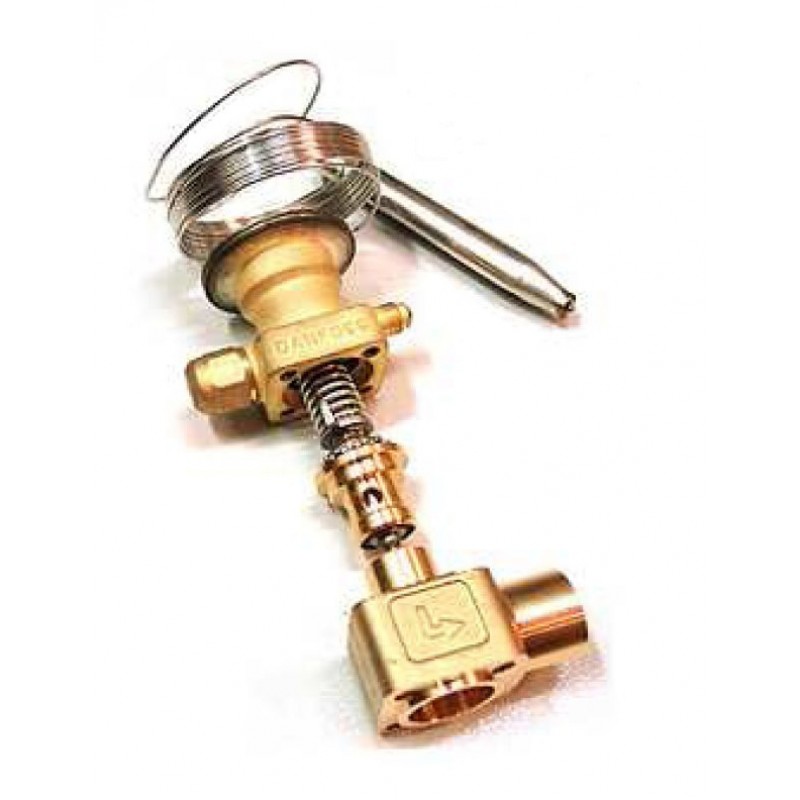 Датчики ЭРВ устанавливаются на контур аналогично термобаллону ТРВ и линии выравнивания.
Контроль работы дросселирующих устройств.
Любое дросселирующие устройство имеет своей целью ограничивать поток хладагента в испаритель таким образом, что бы, с одной стороны, не допустить попадания жидкого хладагента в компрессор, а, с другой стороны, обеспечить максимальное заполнение испарителя.
Основным параметром, определяющим корректность работы дросселирующего устройства, является перегрев хладагента на выходе из испарителя. В системах с нерегулируемым дросселирующим устройством повлиять на перегрев возможно только косвенно – изменяя давление конденсации или количества хладагента в системе.
Таким образом, для контроля работы ТРВ необходимо измерить перегрев.
Высокое значение перегрева может иметь различные причины, поэтому, прежде чем регулировать ТРВ, необходимо убедиться, что изменение перегрева не вызвано недостатком хладагента или потерями давления на жидкостной линии.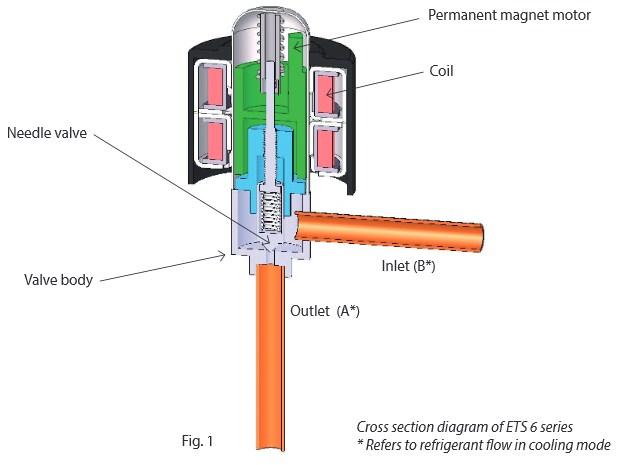
Низкое значение перегрева всегда свидетельствует о некорректной работе ТРВ.
Регулировка ТРВ и ЭРВ.
Регулировка ТРВ
В том случае, если значение перегрева отклоняется от номинального, а все иные возможные причины исключены, производится регулировка ТРВ. Настройка ТРВ осуществляется поворотом регулировочного винта.
Рис.6. Регулировочный винт ТРВ.
В зависимости от применяемого хладагента и модели вентиля, поворот винта на один оборот может привести к различным изменениям в работе ТРВ. В том случае, если реакция вентиля на вращение регулировочного винта неизвестна, не рекомендуется поворачивать регулировочный винт более чем на один оборот за один прием.
Рис.7. Вращение регулировочного винта по часовой стрелке увеличивает перегрев. Вращение против часовой стрелки – уменьшает.
После настройки ТРВ регулировочным винтом, новые замеры перегрева целесообразно производить не ранее чем через 20 минут. В противном случае, перегрев может не успеть стабилизироваться.
Регулировка ЭРВ
ЭРВ, как цифровое устройство, не требует как такового регулирования. Будучи единожды настроенным, микроконтроллер будет поддерживать заданное значение без отклонений.
Ошибки в работе ЭРВ могут быть вызваны либо некорректной первичной настройкой, либо выходом из строя одного из элементов.
Процесс контроля работы ЭРВ сводится к сравнению показаний датчиков давления и температуры с эталонными.
Приглашаем Вас на обучение по курсам:
— ХП1 – Ремонт и обслуживание холодильного оборудования
На курсе вы обучитесь ремонтировать и производить диагностику холодильников, морозильных камер, ларей, а так же полупромышленных холодильных установок. По окончанию обучения Вы получите удостоверение установленного образца.
— ХП3 – Ремонт и сервисное обслуживание холодильного оборудования
Данный курс в первую очередь будет полезен для сотрудников сервисных служб и рабочего персонала связанного с холодильным оборудованием
— ПХ2 — Сервис и техническое обслуживание холодильного оборудования, работающего на природных хладагентах
Курс предназначен для специалистов с опытом ремонта бытового и полупромышленного холодильного оборудования. По итогу обучения вы получите удостоверение установленного образца, который дает разрешение на обслуживание данных холодильных установок.
В теоретической и практической части обучения, мы расскажем вам о новейших технологиях ремонта и монтажа оборудования. А так же во время практических работ мы предлагаем современные инструменты и новые методики работы.
Для изучения теории слушателям, мы предложим учебное пособие: Экологические аспекты, безопасная эксплуатация, сервис и обслуживание холодильного оборудования и систем кондиционирования воздуха от 2020 года. Пособие подготовлено специалистами нашего учебного центра.
Подробнее о датах практических занятий Вы можете узнать в разделе Расписание.
Как откалибровать телевизор
Режим изображения
Стандартный режим
Режим кино
Динамический режим
Первое, что вам нужно настроить, это режим изображения телевизора.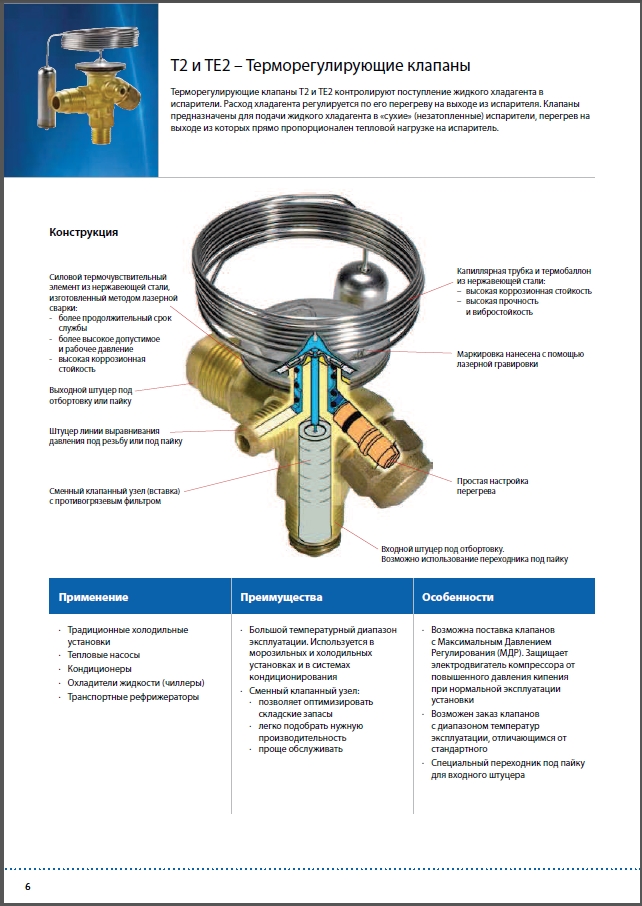 Этот параметр обычно оказывает наибольшее влияние на качество изображения. Каждый режим изображения имеет разные настройки по умолчанию, и некоторые из них ведут себя по-разному, даже если вы пытаетесь сопоставить настройки в разных режимах.
| Сони | Самсунг | ЛГ | Визио | Хисенс | ТКЛ | |
| Рекомендуемая настройка | Пользовательский | Фильм | Эксперт (темная комната) | Калиброванный темный | Вечер театра | Фильм |
Специальные настройки для игр
Хорошее качество изображения важно для видеоигр, но вы также должны убедиться, что у вас не слишком большая задержка ввода.
Если это вас беспокоит, вам следует выбрать режим изображения «Игра» (или «ПК» на некоторых моделях) или зайти в настройки телевизора и включить режим «Игра». Оттуда остальные настройки можно отрегулировать как обычно, и изображение будет очень похоже на то, что вы получаете с «Кино» или «Стандарт». Однако на некоторых моделях режимы ПК или игры отключают многие улучшения изображения телевизора. , а некоторые телевизоры даже ограничивают доступные режимы изображения.
Подсветка
Минимальная подсветка
Средняя подсветка
Максимальная подсветка
Для LED-телевизоров настройка подсветки определяет яркость светодиодов, используемых для освещения изображения. Чем выше значение, тем ярче будет изображение. Для этой настройки нет правильного ответа. Каждый пользователь должен настроить этот параметр в соответствии со своими конкретными условиями просмотра. Например, если вы находитесь в ярко освещенной комнате, телевизор должен быть настроен на более яркое значение, чем если бы он был помещен в полностью темную комнату. Это также зависит от личных предпочтений, так как некоторые люди предпочитают более яркое или более темное изображение.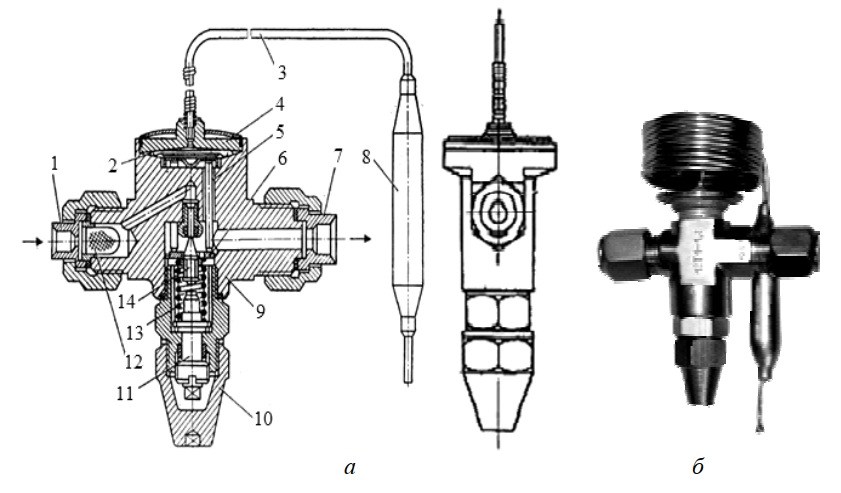
Настройка параметров подсветки не оказывает существенного влияния на общее качество изображения. Он имеет тенденцию осветлять все примерно одинаково, поэтому, хотя черные, как правило, пропускают немного больше света, белые также ярче, поэтому коэффициент контрастности фактически остается примерно таким же. Для светодиодных телевизоров не беспокойтесь об использовании высокой настройки подсветки, это не приведет к преждевременному износу вашего телевизора.
Рекомендуемая настройка: В зависимости от ваших условий просмотра и личных предпочтений.
OLED-телевизоры
OLED-телевизоры не имеют подсветки, поэтому вместо этого найдите параметр «OLED Light» на телевизорах LG или «Яркость» на OLED-телевизорах Sony. Как и настройку подсветки выше, вы должны настроить ее в соответствии с вашими условиями просмотра. Однако, в отличие от LED-телевизоров, более высокие настройки подсветки могут повлиять на срок службы вашего телевизора, поэтому не рекомендуется оставлять максимальное значение для контента SDR.
Яркость
Минимальная яркость
Правильная яркость
Максимальная яркость
Настройка «Яркость» на телевизоре используется для регулировки глубины черного на экране. Установите слишком низкое значение, и вы «раздавите» черный цвет, а это означает, что вы потеряете детали в более темных изображениях. Установите его слишком высоко, и черные не будут выглядеть достаточно темными.
Почти на всех телевизорах этот параметр установлен правильно по умолчанию, поэтому мы рекомендуем оставить его в покое. Если вы хотите попробовать отрегулировать его, используя шаблон выше, установите яркость на минимальное значение, а затем увеличивайте его, пока не увидите, что черная часть слева начинает светлеть.
Шаблон загрузки
Рекомендуемая настройка: Обычно используется настройка по умолчанию в режимах «Кино» или «Пользовательский».
Контрастность
Минимальная контрастность
Правильная контрастность
Максимальная контрастность
Параметр контрастности регулирует количество деталей, присутствующих в ярких изображениях. Если контрастность установлена слишком высокой, белые цвета могут быть «обрезаны», что означает потерю деталей в ярких участках изображения. Слишком низкое, и яркие участки изображения будут выглядеть недостаточно яркими.
Этот параметр должен быть близок к правильному по умолчанию, но иногда требуется небольшая настройка. Просто уменьшите настройку контрастности на вашем телевизоре до минимума, а затем увеличивайте, пока не появятся только строки 230-234. Новый телевизор очень редко обрезает белые цвета, поэтому можно установить максимальное значение, если при таком высоком значении не происходит потери деталей. Как видно из приведенных выше изображений, разница между правильной настройкой и максимальной незначительна.
Скачать шаблон
Рекомендуемое значение: По умолчанию или макс.
Резкость
Правильная резкость
Максимальная резкость
Настройка резкости телевизора меняет способ определения отдельных объектов на экране. При правильной настройке резкости все будет выглядеть примерно так же, как в реальной жизни. Слишком много будет преувеличивать контуры и линии. Телевизор очень редко имеет возможность убрать резкость изображения, поэтому здесь сравниваются только два изображения.
Поскольку высокие уровни резкости делают изображение «популярным», нередко по умолчанию изображение на телевизоре становится слишком резким. Чтобы настроить этот параметр с помощью узора, увеличьте резкость до максимально возможного значения, а затем уменьшите, пока линии не станут нормальными, а любые геометрические узоры в линиях (обычно ромбовидные) не исчезнут.
Шаблон загрузки
Рекомендуемая настройка: «0» для Samsung, Vizio, TCL, Hisense и LG. «50» для телевизоров Sony и Samsung в режиме ПК.
Цвет
Бледный цвет
Правильный цвет
Максимальный цвет
Параметр «Цвет» регулирует уровень насыщенности цветов в телевизионных изображениях. Слишком низкая насыщенность приведет к размытию цвета изображения (крайний пример вверху слева), а слишком большая сделает изображение перенасыщенным (вверху справа).
Современные телевизоры почти всегда правильно устанавливают этот параметр по умолчанию в режиме «Кино», и хотя самый простой способ изменить его, требующий синего фильтра, работает довольно хорошо, лучше всего оставить этот параметр в покое.
Чтобы настроить этот параметр с помощью шаблона, просмотрите синий фильтр и настройте параметр цвета так, чтобы синее поле в крайнем левом углу выглядело так же, как меньшие серые поля внутри.
Шаблон загрузки
Рекомендуемая настройка: Настройка по умолчанию в режиме изображения «Кино» или «Пользовательский».
Оттенок/оттенок
Зеленый оттенок
Правильный оттенок
Красный оттенок
Этот параметр регулирует количество красного и зеленого оттенка изображения на телевизоре. Как и настройка цвета, это почти всегда правильно по умолчанию, поэтому нет необходимости настраивать его самостоятельно. Еще раз, если вы решите настроить этот параметр самостоятельно, используйте синий фильтр.
Чтобы настроить этот параметр с помощью шаблона, просмотрите свой синий фильтр и настройте параметр оттенка/оттенка так, чтобы пурпурный и бирюзовый поля (расположенные в синем и красном столбцах) выглядели одинаково.
Шаблон загрузки
Рекомендуемая настройка: Настройка по умолчанию в режиме изображения «Кино» или «Пользовательский».
Баланс белого и цветовое пространство
Меню баланса белого на Samsung Q80R
Меню цветового пространства на Samsung Q80R
Настройка баланса белого означает изменение количества красного, синего и зеленого в нескольких различных оттенках серого. Корректируя каждый из этих оттенков, общий цвет изображения корректируется настолько точно, насколько это возможно для телевизора.
Это невозможно отрегулировать без специального оборудования, поэтому мы не рекомендуем пытаться отрегулировать это на глаз. Он также различается для разных устройств, даже одной модели и размера, поэтому мы не рекомендуем копировать чужие настройки, включая значения, которые мы предоставляем на каждой странице настроек обзора.
Другие общие настройки
Цветовой тон/цветовая температура
Теплая цветовая температура
Холодная цветовая температура
Чем теплее цветовая температура, тем желтее изображение, а чем холоднее, тем голубее. Мы рекомендуем использовать теплую температуру — ее используют профессиональные калибраторы (она наиболее близка к стандартной цветовой температуре 6500 К), — но вы должны выбрать то, что вам больше нравится.
Рекомендуемая настройка: Теплый
Уровни черного HDMI
TV RGB: Ограниченный / PC RGB: Ограниченный (правильный)
TV RGB: Полный / PC RGB: Ограниченный
TV RGB: Полный / PC RGB: Полный ( Правильно)
TV RGB: Ограниченный / PC RGB: Полный
Этот параметр определяет количество деталей в темных тонах и тенях, а «Полный» предлагает немного больше деталей. На самом деле не имеет значения, какую настройку вы выберете, если оба устройства настроены на одно и то же. Как вы можете видеть на изображениях выше, несоответствие приведет к плохому черному цвету.
Рекомендуемая настройка: Не имеет значения, если ваш телевизор и источник настроены на одно и то же.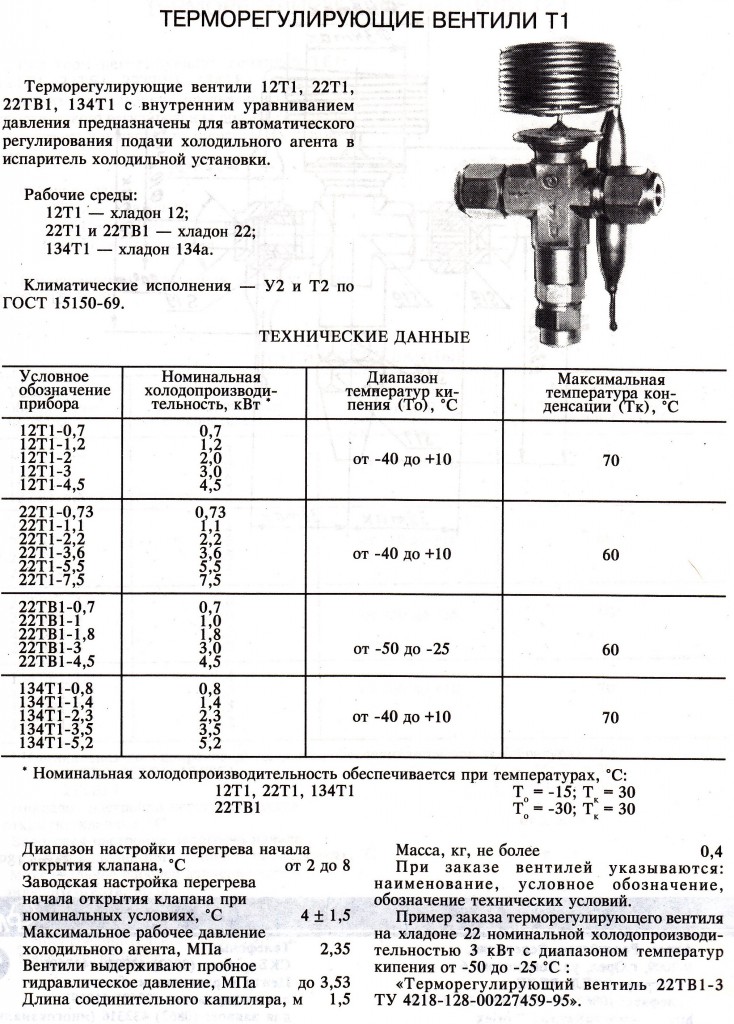
Динамический контраст
Динамический контраст ВЫКЛ.
Динамический контраст ВКЛ.
Динамический контраст — это программный усилитель контрастности. На самом деле это не увеличивает абсолютную контрастность изображения (чистый черный и чистый белый цвета остаются прежними). Вместо этого он создает впечатление большего контраста, затемняя тени и осветляя блики. Мы рекомендуем отключить эту функцию, так как она может вызвать появление цветовых полос и изменить предполагаемую гамма-кривую.
Рекомендуемая настройка: Выкл.
Локальное затемнение
Локальное затемнение ВЫКЛ.
Локальное затемнение ВКЛ. Не все телевизоры поддерживают эту функцию, и относительно немногие телевизоры делают это хорошо. Вы должны настроить это в соответствии с вашими личными предпочтениями, в зависимости от ваших условий просмотра и даже контента, который вы смотрите.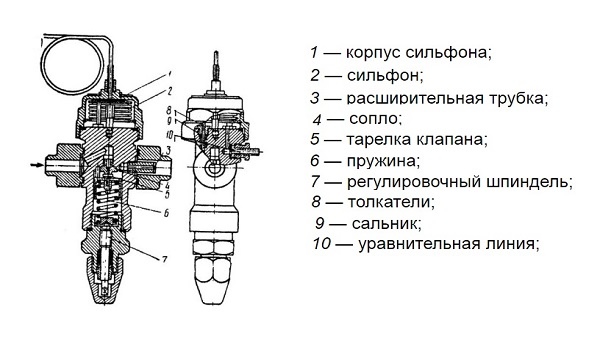 Узнать больше
Рекомендуемая настройка: Вы должны настроить это в соответствии с вашими личными предпочтениями.
Интерполяция движения
Интерполяция движения ВЫКЛ.
Интерполяция движения ВКЛ.
Функция интерполяции движения увеличивает частоту кадров видео, сглаживая его и добавляя «эффект мыльной оперы». Используйте, если хотите, отключите, если хотите не. Обратите внимание, что это обычно значительно увеличивает задержку ввода, поэтому это не идеально для игр. Узнать больше
Рекомендуемая настройка: Личные предпочтения.
Удаление/снижение шума
Видео низкого качества (кабельное, DVD, другие носители с низким разрешением) часто имеют артефакты сжатия или другие шумы (мелкие точки или общую нечеткость). У большинства телевизоров есть возможность уменьшить или удалить шум, и рекомендуется использовать ее для видео более низкого качества. При просмотре видео высокого качества (Blu-ray, видеоигры, сигналы ПК) эти настройки могут привести к потере мелких деталей, поэтому мы их не рекомендуем. К сожалению, трудно передать разницу на фотографии, поэтому для этой функции ничего не включено.
Рекомендуемая настройка: Выкл. для самого последнего контента, Вкл. для более старых видео с более низким разрешением.
Заключение
Большинство телевизоров способны обеспечить приличную точность всего за несколько незначительных изменений настроек, большинство из которых новички могут легко выполнить дома без специального оборудования. Для большинства людей профессиональная калибровка телевизора не требуется. В конце концов, не всем нравится точное изображение, поэтому вам следует настроить свой телевизор так, чтобы он выглядел лучше всего, адаптированным к вашим условиям просмотра.
Глоссарий для разных брендов
Хотя большинство настроек разных брендов довольно схожи, в некоторых настройках есть заметные различия. Ниже вы найдете список наиболее часто используемых настроек для 6 самых популярных брендов, которые мы тестируем. Обратите внимание, что некоторые настройки имеют тенденцию меняться из года в год, имена настроек, перечисленные ниже, относятся к самым последним моделям 2019 года, которые мы тестировали.
| Самсунг | Сони | Визио | ЛГ | ТКЛ | Хисенс | |
|---|---|---|---|---|---|---|
| Режим изображения | Режим изображения | Режим изображения | Режим изображения | Режим изображения | Режим изображения | Режим изображения |
| Подсветка | Подсветка | Яркость | Подсветка | Подсветка (OLED-подсветка для OLED-телевизоров) | Яркость телевизора и подсветка | Уровень подсветки |
| Яркость | Яркость | Черный Уровень | Яркость | Яркость | Яркость | Яркость |
| Контраст | Контраст | Контраст | Контраст | Контраст | Контраст | Контраст |
| Резкость | Резкость | Резкость | Резкость | Резкость | Резкость | Резкость |
| Цвет | Цвет | Цвет | Цвет | Цвет | Цвет | Цвет |
| Оттенок | Оттенок (зелено-красный) | оттенок | Оттенок | Оттенок | Оттенок | Оттенок |
| Баланс белого и цветовое пространство | Баланс белого/Цветовое пространство | Доп. цветовая температура цветовая температура | Цветовой тюнер | Система баланса белого / управления цветом | Экспертные настройки изображения (доступно только в сопутствующем приложении) | Цветовой тюнер, баланс белого |
| Цветовая температура | Цветовой тон | Цветовая температура | Цветовая температура | Цветовая температура | Цветовая температура | Цветовая температура |
| Полный/ограниченный RGB | Черный уровень HDMI | Видеодиапазон HDMI | (автоматическая) | Черный Уровень | (автоматическая) | (автоматическая) |
| Динамический контраст | Усилитель контраста | Доп. усилитель контраста | Черная деталь | Динамический контраст | Динамический контраст | Активный контраст |
| Локальное затемнение | Локальное затемнение | Автоматическое локальное затемнение | Активный полный массив | Светодиод с локальным затемнением | Локальный контраст | Локальное затемнение |
| Интерполяция движения | Auto Motion Plus | Движение потока | Управление движением | TruMotion | Действие Сглаживание | Улучшение движения |
| Удаление шума | Цифровой чистый просмотр | Шумоподавление, цифровое шумоподавление | Уменьшить шум | Шумоподавление MPEG | Шумоподавление | Шумоподавление, Цифровое шумоподавление |
| Черная вставка рамки | Светодиод Clear Motion | Прозрачность | Очистить действие | Motion Pro (OLED Motion для OLED-телевизоров) | Светодиодная подсветка Motion Clarity | Четкость движения |
| Полная пропускная способность | Входной сигнал плюс | Формат сигнала HDMI | Full UHD Цвет | Ультра HD Deep Color | Режим HDMI | Формат HDMI 2. 0 0 |
Как откалибровать телевизор
Вы можете получить гораздо лучшее изображение от телевизора, откалибровав его. Профессиональная калибровка — это трудоемкий и дорогостоящий процесс, требующий специального оборудования и обучения, но вы также можете настроить свой телевизор, чтобы он выглядел лучше, потратив всего 30–40 долларов США на тестовый диск и потратив полчаса на то, чтобы поэкспериментировать с некоторыми настройками.
Я сертифицированный ISF калибратор телевизоров, и эти инструкции проведут вас через очень простой процесс калибровки, основанный на методах Imaging Science Foundation(Opens in a new window) и не требуют от вас опыта. Все, что вам нужно сделать, это заказать эталонный и калибровочный диск Spears & Munsil(откроется в новом окне). Текущая версия диска — это Ultra HD Blu-ray, поэтому для его просмотра вам понадобится проигрыватель UHD Blu-ray (или PlayStation 5, Xbox One или Xbox Series X). Тем не менее, вы все еще можете найти более старый диск Spears & Munsil HD Benchmark 2nd Edition(откроется в новом окне), который работает на стандартном проигрывателе Blu-ray. Он так же хорошо работает для настройки цвета и контрастности — просто использует контент 1080p вместо 4K.
Диск Spears & Munsil — очень полезный инструмент для тех, кто хочет откалибровать свой телевизор или просто узнать больше о том, как работают видеосигналы. Он рекомендован основателем и президентом ISF Джоэлом Сильвером. Он поставляется с подробными инструкциями как на диске, так и в прилагаемом буклете, но многие из них не нужны, и ими можно просто пренебречь, если только вы не профессионал и не знакомы с калибровкой телевизора.
Теперь, прежде чем начать, я отмечу, что большинство телевизоров, которые я тестировал за последние два года, предлагают превосходную точность цветопередачи стандартного динамического диапазона (SDR) из коробки, во многих случаях с точностью до стандартов вещания при использовании правильная предустановка изображения. Они также имеют тенденцию быть довольно точными при отображении сигнала с высоким динамическим диапазоном (HDR) и в обоих случаях также демонстрируют очень хорошие показатели контрастности.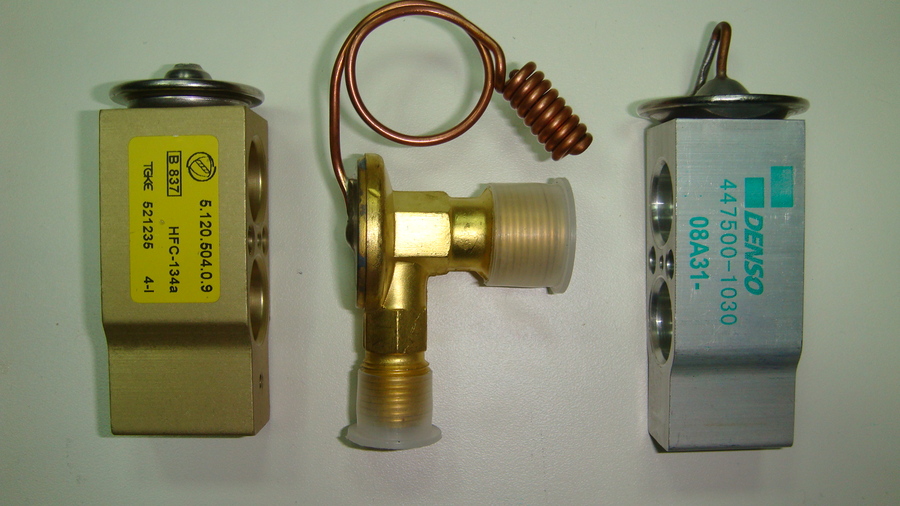
Следуя нашему руководству по лучшим настройкам изображения для вашего телевизора, вы можете получить впечатления от просмотра, которые настолько близки к идеальным, насколько это возможно для данной панели, без прохождения более тщательного процесса калибровки.
Однако, если вам интересно, как работает калибровка телевизора, или вы хотите настроить изображение на более детальном уровне, читайте дальше.
Как PCMag тестирует телевизоры
1. Найдите лучший режим изображения
Вы получите наилучшие результаты, начав с правильного режима изображения. Это общий режим, который диктует многие индивидуальные настройки изображения вашего телевизора и часто включает некоторые параметры более высокого уровня для выполнения калибровочных настроек.
В идеале ваш телевизор должен иметь режим изображения ISF, что означает, что он предоставляет полный набор настроек для выполнения полной калибровки (вам не нужно трогать большинство из них, это для профессионалов).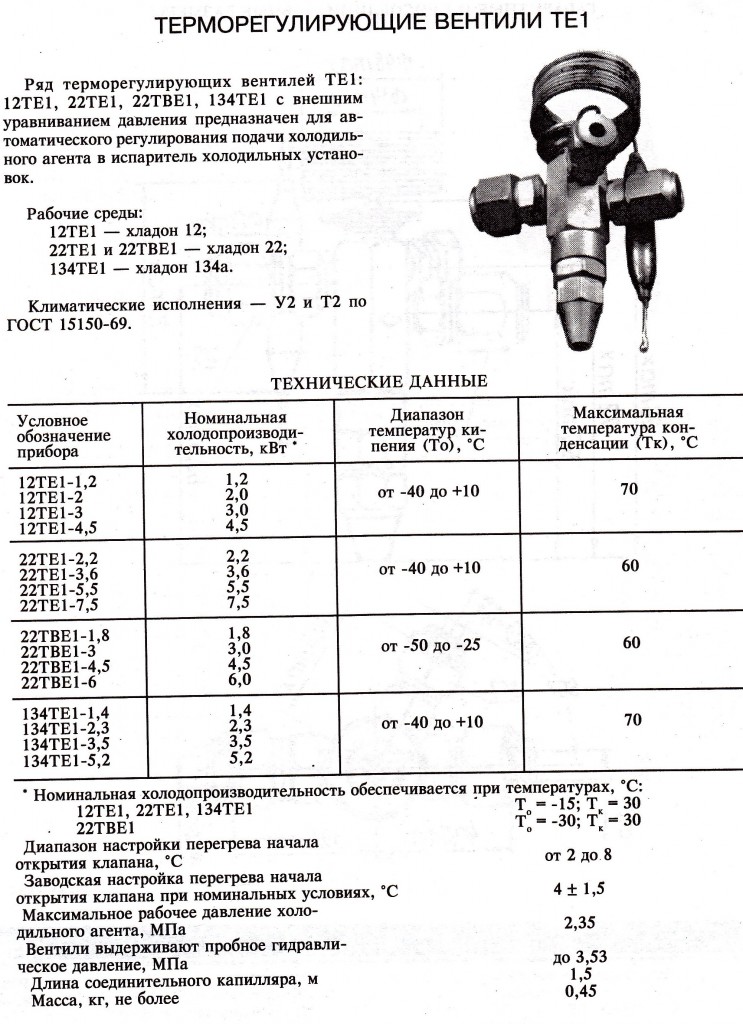 В противном случае найдите любой режим «Кино» или «Театр» и начните оттуда. Если они недоступны, ищите Custom. Держитесь подальше от любых режимов Vivid, Game или Sports.
2. Используйте настройку «Самая теплая цветовая температура»
Как только вы найдете подходящий режим, найдите настройку «Температура цвета» и убедитесь, что она установлена на «Теплый». Это работает с режимом изображения, обеспечивая для большинства современных телевизоров довольно точные цвета по всем направлениям. Вы можете получить точную точность уровней цвета с полной калибровкой баланса белого/RGBCMY, но для этого требуется специалист по калибровке со специальным оборудованием. Большинству потребителей подойдет предустановка самой теплой цветовой температуры.
3. Отключите ненужные функции изображения
Ваш телевизор, вероятно, поставляется с несколькими опциями, позволяющими на лету настраивать параметры изображения, чтобы они идеально соответствовали тому, что вы смотрите. У них есть свое место, но они губительны для калибровки. Вы должны убедиться, что тестовые шаблоны, которые вы просматриваете, отображаются с фиксированными настройками и что телевизор не регулирует их, пока вы работаете.
В меню настроек изображения вашего телевизора найдите любое подменю, которое звучит как Расширенное изображение, Экспертное изображение или Параметры изображения. Отключите любую функцию со словами Adaptive, Dynamic, Motion, Processing или Smoothing. Пока вы там, убедитесь, что Overscan отключен, если это возможно (это поможет на следующем шаге).
Между прочим, отключение любых функций, улучшающих движение, уменьшит резкий эффект мыльной оперы, который не нравится большинству людей. Улучшения движения имеют свое место, часто в спортивных состязаниях или видеоиграх, но большинство фильмов и телешоу гораздо приятнее смотреть, когда они отключены.
Наш руководство по частоте обновления предлагает более подробное объяснение того, что делают эти режимы, и имеет ли значение частота вашего телевизора 60, 120 или 240 Гц.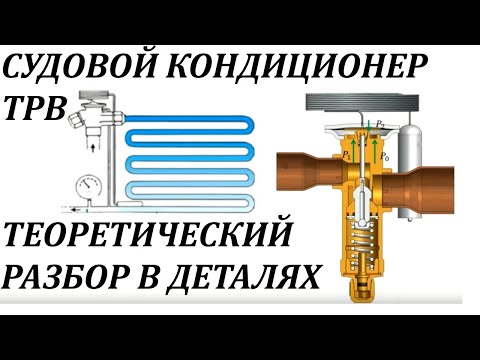
4. Проверка геометрии изображения
Независимо от того, как вы настраиваете другие параметры, ваш телевизор будет выглядеть лучше, если он настроен на отображение того, что вы смотрите, с правильным соотношением сторон. Это может быть проблемой для кабельных приставок, если вы переключаетесь между каналами HD и SD, но в противном случае вы сможете настроить все так, чтобы изображения отображались в исходном разрешении. Найдите кнопку на пульте дистанционного управления или параметр в меню «Изображение» под названием «Соотношение сторон», «Размер изображения» или «Масштаб». Убедитесь, что для него установлено значение «Обычный» или «Просто сканирование». Не выбирайте ничего под названием «Широкий», «Масштаб», «3:4» или «16:9»..
Проверить правильность геометрии изображения можно с помощью диска Spears & Munsil. В разделе «Расширенное видео» выберите «Настройка», а затем «Кадрирование». Появится тестовый шаблон, отображающий границы различных разрешений. Если вы используете стандартный диск Blu-ray, белые стрелки, указывающие на линии 1920 x 1080, будут касаться края экрана (это также применимо, если вы используете телевизор 4K; ваш проигрыватель увеличит изображение) . Если вы используете диск Ultra HD Blu-ray, стрелки, указывающие на строки 3840 x 2160, будут касаться края экрана.
5. Установить контрастность
Здесь диск Spears & Munsil становится действительно полезным. Вы собираетесь настроить параметры яркости и контрастности, используя тестовые таблицы PLUGE на диске. В главном меню диска выберите Video Calibration, а затем Contrast. Настройте параметр «Контраст» на телевизоре так, чтобы полоски с цифрами ниже 238 были отчетливыми оттенками серого, а полоски с цифрами выше 238 — белыми. Серые прямоугольники, окружающие десять цветных квадратов вверху и внизу экрана, должны быть видны, а градиент в середине должен плавно снижаться от белой полосы в центре до черной по бокам.
6. Настройка яркости
Звучит парадоксально, но настройка яркости вашего телевизора на самом деле регулирует уровень черного. Нажмите вправо на пульте дистанционного управления, чтобы перейти к шаблону проверки яркости. Увеличивайте яркость телевизора до тех пор, пока не станут видны все четыре серые полосы посередине, затем медленно уменьшайте яркость до тех пор, пока не станут видны только две правые полосы, а две левые полосы не исчезнут на заднем плане.
7. Обратите внимание на свои настройки
Если вы следовали этим инструкциям, ваш телевизор теперь должен быть откалиброван так, как это может быть без профессионального оборудования. Игнорируйте инструкции по настройке цвета или резкости в меню «Калибровка видео»; подавляющее большинство телевизоров, проданных за последние несколько лет, отсортировали эти настройки по умолчанию, которые работают довольно хорошо, и попытка их изменить может привести к ошибкам изображения.
Вы можете проверить свои результаты, зайдя в меню «Демонстрационные материалы» и просмотрев несколько видеоклипов. Они должны выглядеть полными деталей как в свете, так и в тени, с отчетливыми мелкими текстурами. Цвета должны выглядеть естественными, а не кричащими или окрашенными в синий или розовый цвет.
Запишите настройки изображения, настройки цветовой температуры и любые функции, которые вы отключили, а также уровни яркости и контрастности. Если вы будете вносить изменения в будущем, вы можете исправить любые проблемы, возникающие с изображением, сбросив настройки телевизора к настройкам по умолчанию и используя свои заметки.